Capturi de ecran
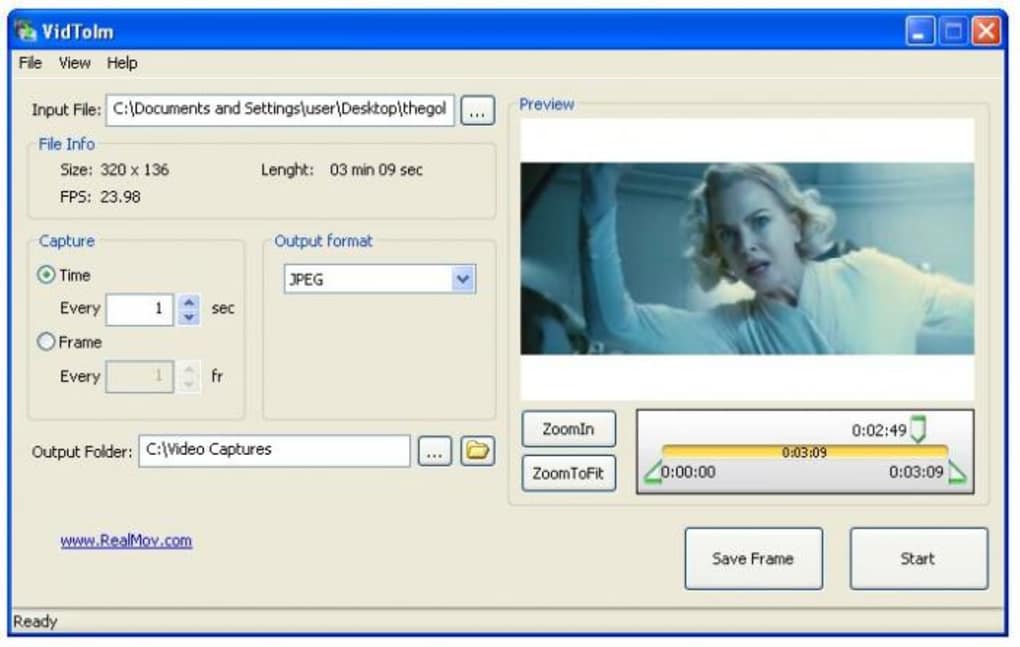
Detalii aplicație
- Versiune
- 1.0
- Dimensiune
- 2.25 MB
- Actualizat
- February 5, 2024
- Necesită
- Windows XP
- Limbă
- English
- Licență
- Free
- Dezvoltator
- Realmov
- Categorie
- Windows OS
SoftPas în:
Produsul este disponibil și în următoarele limbi:
Despre VidImageSplitter
Descarcă VidImageSplitter – Instrument gratuit pentru capturarea scenelor de film pentru Windows, Mac, Android & iOS
Capturează și salvează scenele tale preferate de film ca imagini statice de înaltă calitate cu VidImageSplitter. Acest software puternic îți permite să extragi cadre individuale din orice fișier video—fie că este un film complet, un clip YouTube sau o înregistrare personală. Perfect pentru fani, creatori de conținut și entuziaști ai rețelelor sociale, VidImageSplitter simplifică procesul de transformare a momentelor cinematice în imagini durabile. Cu suport pentru multiple formate de ieșire, intervale automate de captură a capturilor de ecran și controale intuitive, acest instrument este ideal pentru oricine dorește să păstreze scene memorabile. Indiferent dacă construiești o galerie digitală, creezi conținut pentru rețelele sociale sau distribui momente importante online, VidImageSplitter oferă rezultate rapide, sigure și fiabile pe platformele Windows, Mac, Android și iOS.
Caracteristici principale ale VidImageSplitter
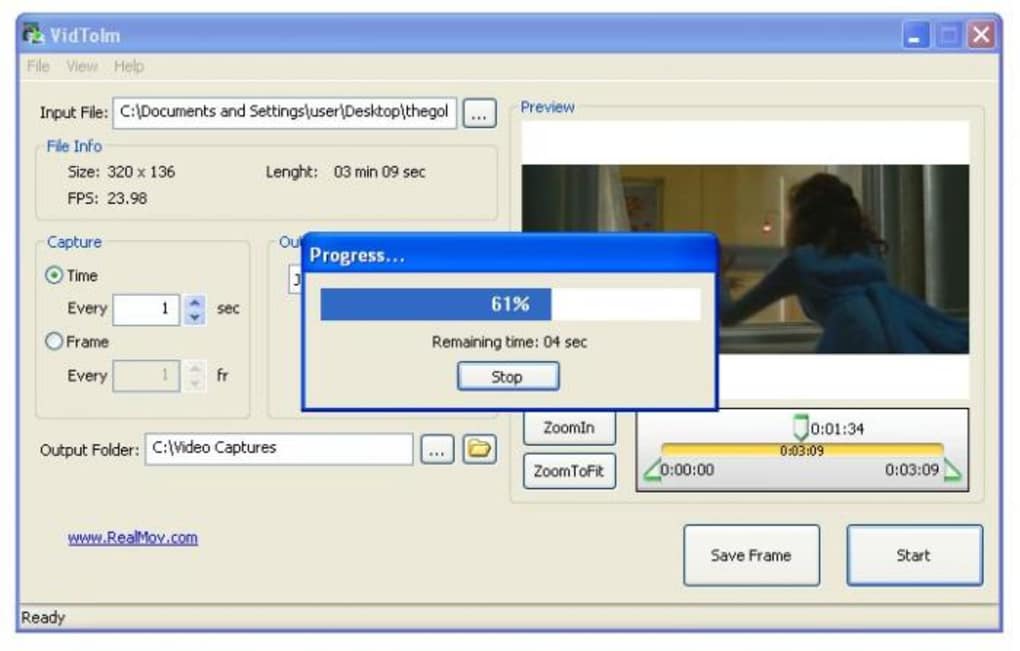
Unul dintre aspectele remarcabile ale VidImageSplitter este capacitatea sa de a captura imagini statice din videoclipuri cu precizie și viteză. Software-ul suportă o gamă largă de formate video, inclusiv MP4, AVI, MOV, MKV și altele, asigurând compatibilitatea cu majoritatea fișierelor media pe care le întâlnești. Indiferent dacă lucrezi cu un film descărcat, un clip în streaming sau un video de acasă, VidImageSplitter îl gestionează fără probleme. Un punct forte major este funcția de captură automată a capturilor de ecran, care îți permite să setezi intervale—la fiecare secundă, la fiecare 5 secunde sau chiar pe cadru—astfel încât să nu fie nevoie să oprești manual și să faci clic. Acest lucru este deosebit de util pentru conținut de lungă durată, cum ar fi trailere, documentare sau filme întregi.
O altă funcție puternică este navigarea cadru cu cadru utilizând bara de progres, care îți permite să selectezi manual scene specifice. Deși bara de progres poate fi dificil de utilizat cu precizie ridicată, instrumentul compensează cu o fereastră de previzualizare care afișează cadrul curent în timp real. Acest feedback vizual te ajută să identifici exact momentul pe care dorești să-l capturezi. În plus, VidImageSplitter suportă multiple formate de ieșire, cum ar fi PNG, JPEG, BMP și WebP, oferindu-ți flexibilitate în funcție de nevoile tale—fie că vizezi calitate fără pierderi sau dimensiuni de fișier mai mici.
Pentru utilizatorii care apreciază eficiența, software-ul include procesare în lot, permițându-ți să extragi sute de imagini dintr-un singur video în câteva minute. În timpul testării, un trailer de 3 minute a generat aproape 200 de capturi de ecran în doar 10 secunde—dovadă a performanței sale fulgerătoare. Interfața este curată și minimală, concentrându-se pe funcționalitatea de bază fără aglomerație. În ciuda unor mici neajunsuri de utilizare, setul de funcții face din VidImageSplitter un instrument de bază pentru extragerea cadrelor video. De asemenea, este ușor, consumând resurse minime ale sistemului, ceea ce este ideal pentru dispozitivele mai vechi.
Cum să Instalezi și să Folosești VidImageSplitter
Începerea cu VidImageSplitter este simplă. Mai întâi, descarcă software-ul de pe site-ul oficial. Instalatorul este disponibil pentru Windows, Mac, Android și iOS, asigurând o accesibilitate largă. Pentru utilizatorii Windows și Mac, rulează pur și simplu fișierul .exe sau .dmg descărcat, urmează instrucțiunile de pe ecran și finalizează instalarea. Nu este necesară o configurare complexă—doar câteva clicuri și ești gata să începi.
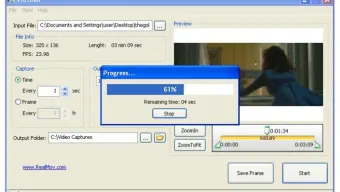
Odată instalat, pornește aplicația și fă clic pe „Open Video” pentru a încărca fișierul dorit. Software-ul va detecta automat durata videoclipului și o va afișa în bara de progres. Poți fie să folosești modul de captură automată selectând intervalul (de ex., la fiecare 1 secundă) și făcând clic pe „Start”. Programul va genera apoi capturi de ecran la intervalele specificate și le va salva în folderul ales. Alternativ, treci la modul manual și folosește bara de progres pentru a naviga prin video. Plasează cursorul peste linia de timp și oprește la cadrul exact pe care vrei să-l capturezi. Fă clic pe butonul „Capture” pentru a-l salva.
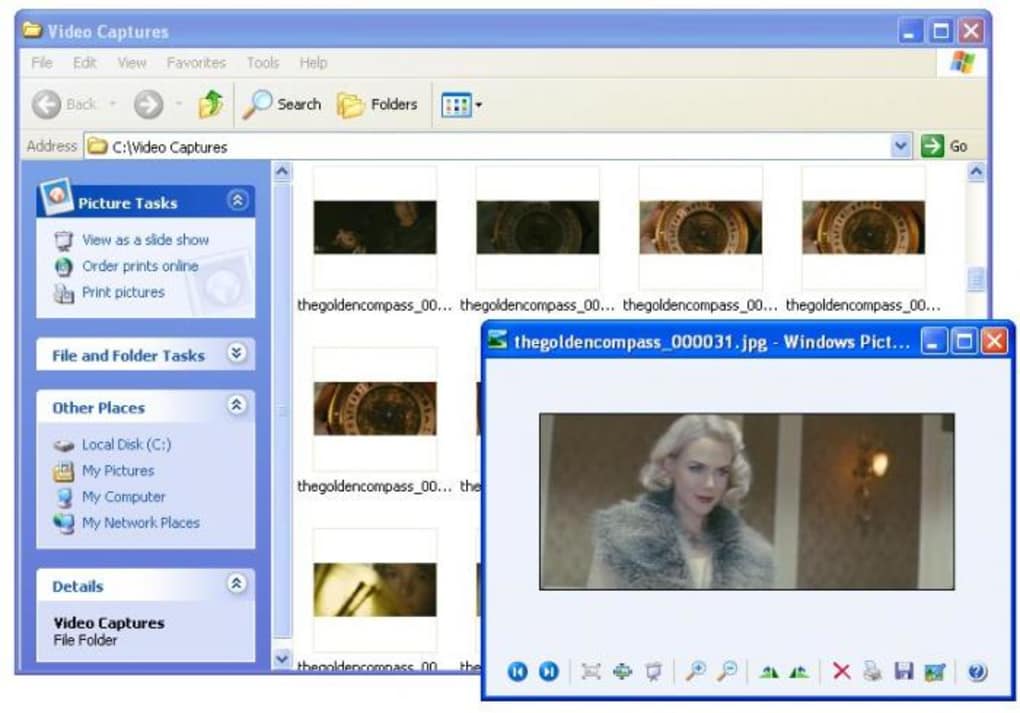
După capturare, poți previzualiza imaginile în galeria încorporată, le poți redenumi sau exporta în stocare în cloud. Software-ul permite, de asemenea, să personalizezi folderul de ieșire, convenția de denumire a fișierelor și calitatea imaginii. Pentru utilizatorii avansați, există o interfață de linie de comandă pentru automatizare, ideală pentru procesarea în lot a mai multor videoclipuri. Întregul proces—de la încărcare la salvare—este fluid și intuitiv, chiar și pentru începători. Actualizările regulate asigură compatibilitatea cu noi codecuri video și performanță îmbunătățită, făcându-l un instrument pregătit pentru viitor.
Compatibilitate și Cerințe de Sistem
VidImageSplitter este conceput să funcționeze pe multiple platforme, fiind o alegere versatilă pentru utilizatorii de pe diferite dispozitive. Suportă Windows 7 și versiunile ulterioare, inclusiv Windows 10 și Windows 11, oferind funcționalitate completă atât pe sisteme pe 32 de biți, cât și pe cele pe 64 de biți. Pentru utilizatorii Mac, aplicația rulează fără probleme pe macOS 10.14 (Mojave) și versiunile ulterioare, inclusiv pe Mac-urile Apple Silicon (M1/M2) cu suport nativ. Această compatibilitate multiplatformă asigură că, indiferent dacă ești pe un desktop sau laptop, vei avea o experiență consistentă.
Pentru utilizatorii mobili, VidImageSplitter este disponibil ca o aplicație dedicată pentru Android și iOS, permițându-ți să capturezi cadre direct de pe telefon sau tabletă. Versiunea mobilă suportă fișiere video locale și chiar unele conținuturi în streaming (în funcție de restricțiile platformei). Totuși, din cauza limitărilor iOS, unele funcții de procesare în fundal pot fi restricționate. Cu toate acestea, funcționalitatea de bază—captura de cadre și exportul—funcționează impecabil.
Cerințele de sistem sunt modeste, ceea ce reprezintă un avantaj major. Pe Windows și Mac, vei avea nevoie de cel puțin 2 GB RAM, 500 MB spațiu liber pe disc și o placă grafică modernă. Software-ul nu necesită un sistem de înaltă performanță, fiind potrivit pentru calculatoare mai vechi și dispozitive cu specificații reduse. Rulează eficient pe laptopuri cu grafică integrată și nu cauzează întârzieri în timpul redării video sau al procesării imaginilor. Această natură ușoară contribuie la performanța rapidă și la consumul minim de baterie pe dispozitivele mobile. În ansamblu, VidImageSplitter este un instrument bine optimizat care echilibrează puterea și eficiența pe toate platformele suportate.
Pro și Contra ale VidImageSplitter
- Pro:
- Extracție rapidă și eficientă a cadrelor—capturează sute de imagini în câteva secunde
- Suportă multiple formate video și tipuri de imagini de ieșire (PNG, JPEG, BMP, WebP)
- Captură automată a capturilor de ecran la intervale definite de utilizator
- Ușor, cu consum redus de resurse ale sistemului
- Disponibil pentru Windows, Mac, Android și iOS
- Descărcare și utilizare gratuită, fără costuri ascunse
- Contra:
- Navigarea cu bara de progres poate fi inexactă, necesitând o precizie ridicată a mouse-ului
- Lipsește un player video încorporat—necessită un player media extern
- Versiunea mobilă are procesare în fundal limitată pe iOS
- Interfața este minimală, dar poate părea prea simplă pentru utilizatorii avansați
- Nu există instrumente de editare încorporate pentru imagini decupate sau îmbunătățite
Întrebări frecvente (FAQ)
Este VidImageSplitter gratuit pentru descărcare și utilizare?
Da, VidImageSplitter este complet gratuit pentru descărcare și utilizare. Nu există taxe de abonament sau costuri ascunse. Software-ul este disponibil pentru Windows, Mac, Android și iOS, făcându-l accesibil unui public larg.
Pot captura cadre din videoclipuri YouTube folosind VidImageSplitter?
Poți captura cadre din videoclipuri YouTube doar dacă ai descărcat mai întâi fișierul video. VidImageSplitter nu suportă streaming direct de pe YouTube. Totuși, odată ce salvezi video-ul local, poți extrage cu ușurință cadrele folosind software-ul.
Câte capturi de ecran poate genera VidImageSplitter dintr-un singur video?
Nu există o limită strictă. Numărul depinde de durata video-ului și de intervalul de captură. De exemplu, un video de 3 minute capturat la fiecare secundă va genera 180 de imagini. Software-ul poate gestiona loturi mari eficient, fiind ideal pentru filme întregi sau trailere lungi.
VidImageSplitter suportă imagini de înaltă rezoluție?
Da, VidImageSplitter păstrează rezoluția originală a cadrului video la salvarea imaginilor. Suportă formate de ieșire de înaltă calitate, cum ar fi PNG și WebP, asigurând imagini clare și detaliate, perfecte pentru tipărire sau partajare online.
Există o versiune de linie de comandă pentru automatizare?
Da, utilizatorii avansați pot accesa o interfață de linie de comandă pentru procesare automată în lot. Această funcție este ideală pentru dezvoltatori sau creatori de conținut care trebuie să proceseze multiple videoclipuri fără intervenție manuală.
Verdict final: De ce ar trebui să descarci VidImageSplitter astăzi
În ciuda unor provocări minore de utilizare—cum ar fi bara de progres inexactă și lipsa unui player încorporat—VidImageSplitter se evidențiază ca unul dintre cele mai eficiente și fiabile instrumente pentru capturarea scenelor de film ca imagini statice. Viteza, versatilitatea și suportul multiplatformă îl fac indispensabil pentru fani, educatori, manageri de rețele sociale și artiști digitali. Indiferent dacă arhivezi momente cinematice, creezi conținut pentru Instagram sau YouTube sau construiești o bibliotecă media personală, acest software oferă o valoare excelentă.
Cu actualizări regulate, compatibilitate solidă și o interfață prietenoasă, VidImageSplitter continuă să evolueze. Este sigur, ușor și complet gratuit—fără reclame, fără bloatware. Dacă cauți o metodă de încredere pentru a extrage cadre de înaltă calitate din videoclipuri, descarcă VidImageSplitter astăzi și începe să păstrezi scenele tale preferate în câteva secunde.
Ghiduri și tutoriale
Cum se instalează VidImageSplitter
- Apasă butonul Descarcă de mai sus.
- După redirecționare, acceptă termenii și apasă Instalare.
- Așteaptă finalizarea descărcării VidImageSplitter pe dispozitivul tău.
Cum se folosește VidImageSplitter
Acest software este folosit în principal pentru funcțiile descrise mai sus. Deschide aplicația după instalare pentru a-i explora capacitățile.
Recenzii utilizatori
Nu există încă recenzii. Fii primul care își împărtășește experiența.
S-ar putea să îți placă și
mai mult
Llama 2
Free-to-use large language model As the new addition to Meta’s arsenal of langua...

NotebookLM
Revolutionizing the note-taking and idea-generation process NotebookLM is an exp...

Github co pilot
AI-inspired software development and coding platform GitHub Copilot is a browser...

Google Gemma
Google’s lightweight AI models Introducing Google Gemma , a family of cutting-ed...

AI Image Enlarger
A free app for Windows, by ai-image-larger. AI Image Enlarger is a free software...

DALL E
AI-driven text-to-image transformation engine DALL·E is a free graphic and desig...